Senin, 09 Desember 2019

Cukup Mudah Mengatasi Komputer Laptop Lambat dan Hang


Seiring dengan perkembangan zaman kebutuhan akan perangkat seperti komputer dan laptop sudah menjadi keharusan, terutama laptop yang memiliki nilai kepraktisan dibandingkan dengan personal komputer atau desktop. Laptop sekarang ini sudah menjadi kebutuhan wajib bagi pelajar, mahasiswa, guru maupun pengusaha.

Seiring perkembangan teknologi dan software internet, banyak pengguna laptop yang menginstal aplikasi apa saja tanpa melihat prioritas aplikasi yang dibutuhkan untuk membantu pekerjaan. Akhirnya, banyak laptop yang tiba-tiba hang, not responding, lemot/lambat bahkan crash karena kelebihan beban aplikasi dan tidak melihat kemampuan laptop. 

Hal ini tentu saja mengganggu aktifitas kerja anda, terlebih jika pekerjaan itu menuntut untuk segera diselesaikan. Mengatasi laptop hang itu ibarat kita bersih-bersih, mulai dari aplikasi, software, bahkan driver serta tool-tool yang tidak diperlukan. Selain itu, melakukan cek up pada hardware juga amat penting dilakukan.

Nah, berikut ini akan men-share sedikit cara berupa tips dan trik untuk mengatasi laptop hang yang berasal dari beberapa sumber online. cara yang akan dipaparkan berikut ini mudah dan bisa langsung dicoba, yuk langsung aja simak berikut ini :

1. Masalah RAM Laptop yang Terlalu Kecil!
Memori RAM laptop berkapasitas kecil memiliki potensi untuk hang atau crash. Biasanya pengguna laptop awam tidak melihat spesifikasi laptop yang dimilikinya. Ketika bergaul dengan teman sebaya, melihat berbagai aplikasi menarik, dia ingin memilikinya juga, sehingga banyak aplikasi yang terinstal. Akibatnya laptop tidak kuat menjalankan multitasking sehingga hang.

Cara mengatasinya mudah, pertama coba cek dulu spesifikasi laptop, terutama kapasitas RAM, jika kapasitas RAM 1GB, maka coba upgrade minimal 2 GB atau pilih aplikasi yang penting saja sesuai kebutuhan. Jika menginginkan aplikasi edit foto dsb, coba cari yang portable saja.

Starup program dan service yang berjalan disaat menyalakan laptop pertama kali ini juga bisa membuat laptop hang. Kenapa? karena banyaknya program yang terinstal dan kemudian melakukan starup diawal windows tampil. Biasanya program-program seperti antivirus (smadav, avast, dll), program update (adobe, IDM dll), dan tool-tool yang disetting muncul pada saat startup.

Cara mengatasi hal tersebut cukup mudah, yakni menggunakan system configuration yang ada pada semua windows, baik itu XP, 7, 8, atau 10. Langkah-langkahnya mudah :
Klik Tombol Windows+R — Kemudian Ketik msconfig — Pilih service — Uncheck pada aplikasi yang tidak diperlukan.
Pilih starup — Uncheck juga pada aplikasi yang tidak diperlukan — Kemudian Klik OK


2. Cara Mengatasi Laptop Hang Karena File Temporary Terlalu Banyak
File temporary yang terlalu banyak ini juga bisa menyebabkan laptop hang atau crash secara mendadak. Hal ini dipicu karena sebelumnya kita melakukan berbagai aktifitas multitasking dan historynya tersimpan pada file temporary. Baik itu dalam hal instal dan uninstal, menghapus dan memindahkan, dan berbagai hal lainnnya.

Cara mengatasinya juga mudah, cukup menggunakan program disk cleanup yang sudah ada di windows untuk menghapus file temporary. Langkah-langkahnya :
Tekan Tombol Windows+R — Ketik cleanmgr — pilih drive — tunggu sampai proses cleanup selesai.


3. Cara Mengatasi Laptop Hang Karena Hardisk Aus
Hardisk lama kelamaan terpakai dan mulai terfragmentasi karena seringnya penggunaan laptop. Dalam hal ini, hardisk akan aus dan bahkan bisa rusak, gejalanya mulai dari laptop restart sendiri, mati sendiri bahkan hang.

Cara menjaga agar tidak sampai aus meskipun nantinya juga aus, paling tidak bisa memberikan waktu lebih lama. Caranya yakni melakukan defragment 2 minggu atau 1 bulan sekali. Langkah-langkah melakukan defragment hardisk sebagai berikut :
  • Klik start menu — Pilih Accesories — System tool — Disk Fragmenter — Ikuti langkah selanjutnya
  • Proses ini biasanya membutuhkan waktu yang cukup lama, namun tergantung dari seberapa banyak crash atau juga file yang berserakan, untuk link tools aplikasinya silakan downdoad di sini

Ok demikian tips dan trik bagaimana cara mengatasi laptop kamu yang hang, apabila cara diatas sudah coba kamu implementasikan tapi hasilnya nihil. Mungkin ada faktor lain yang memerlukan service tindak lanjut. Bagi kamu yang lagi mencari tempat service berkualitas dan memberikan pelayanan cepat, yuk coba kunjungi situs INI. Kamu juga bisa bisa konsultasi dan pengecekan kerusakan secara cuma-cuma tidak dipungut biaya. Semoga Bermanfaat.

Minggu, 08 Desember 2019

Microsoft "Office 365"


Office 365 adalah produk layanan berlangganan yang ditawarkan oleh Microsoft sebagai bagian dari lini produk Microsoft Office. Secara umum, fasilitas Office 365 terdiri dari perangkat lunak Microsoft Office serta perangkat lunak berbasis komputasi awan sebagai produk layanan untuk lingkungan bisnis, seperti Hosting Exchange Server, Skype for Business Server, dan SharePoint. Semua paket Office 365 diperbarui otomatis tanpa biaya tambahan.

Setelah beta test yang dimulai pada Oktober 2010, Microsoft meluncurkan Office 365 pada 28 Juni 2011, sebagai pengganti Microsoft Business Productivity Online Suite (BPOS), yang awalnya ditujukan untuk pengguna korporat. Kemudian, Microsoft mengekspansi Office 365 untuk berbagai jenis bisnis dan untuk konsumen umum.

Mulai kuartal keempat tahun fiskal 2017, pendapatan Microsoft dari Office 365 melebihi pendapatan dari Microsoft Office klasik.

Sejarah
Microsoft pertama kali mengumumkan Office 365 pada bulan Oktober 2010; dimulai dengan beta pribadi dengan berbagai organisasi, menuju beta publik pada bulan April 2011, dan mencapai ketersediaan umum pada tanggal 28 Juni 2011. Demi menghadapi meningkatnya kompetisi dari Google (layanan Google Apps), Microsoft merancang platform Office 365 untuk "menyatukan" Layanan online yang ada (seperti Business Productivity Online Suite ) menjadi "layanan cloud yang selalu-up-to-date" dengan menggabungkan Exchange Server (untuk e-mail), SharePoint (untuk jejaring sosial internal, kolaborasi, dan web publik situs), dan Lync (untuk komunikasi, VoIP, dan konferensi). Rencana awalnya diluncurkan untuk usaha kecil dan perusahaan; rencana bisnis kecil yang ditawarkan Exchange e-mail, SharePoint Online, Lync Online, web hosting melalui SharePoint, dan Aplikasi Web Office. Microsoft juga menambahkan lisensi per-pengguna untuk perangkat lunak Office 2010 Professional Plus dan dukungan telepon penuh. Setelah peluncuran layanan, pelanggan Business Productivity Online Suite diberi waktu 12 bulan untuk merencanakan dan melakukan migrasi mereka dari BPOS ke platform Office 365.

Dengan rilis Office 2013, versi terbaru dari platform Office 365 diluncurkan pada 27 Februari 2013. Komponen server juga diperbarui ke versi 2013, dan Microsoft memperluas layanan Office 365 dengan paket baru, seperti Small Business Premium, MidSize Premium, dan ProPlus. Paket Office 365 Home Premium baru yang ditujukan untuk pengguna rumahan juga diperkenalkan; paket baru ini menawarkan akses ke Office 2013 untuk hingga lima komputer, bersama dengan penyimpanan OneDrive yang ditambah kapasitasnya, dan 60 menit panggilan Skype setiap bulan. Rencananya ditujukan untuk konsumen, terutama mereka yang ingin menginstal Office di beberapa komputer. Sebuah paket Universitas juga diperkenalkan, ditargetkan untuk pengguna yang akan masuk ke perguruan tinggi. Dengan penawaran baru ini, Microsoft mulai menawarkan langganan Office 365 langganan pra-bayar melalui gerai ritel bersama dengan edisi Office 2013 untuk satu komputer (bukan langganan).

Pada tanggal 19 Maret 2013, Microsoft merilis Office 365 dengan integrasi dengan platform jejaring sosial perusahaan Yammer (yang telah mereka beli pada tahun 2012) untuk Office 365 seperti kemampuan untuk mengganti umpan berita SharePoint dan fungsionalitas sosial dengan Yammer. Kemampuan untuk menyediakan tautan ke

jaringan Yammer dari portal Office 365 diperkenalkan pada Juni 2013, dengan integrasi yang lebih canggih (seperti aplikasi Yammer untuk SharePoint dan sistem masuk tunggal) yang akan diperkenalkan pada Juli 2013.

Pada tanggal 8 Juli 2013, Microsoft meluncurkan Power BI, seperangkat alat intelijen bisnis dan alat penambangan data mandiri untuk Office 365, yang akan dirilis akhir tahun ini. Power BI akan dimasukkan ke dalam Excel, membuat pengguna dapat menggunakan Power Query untuk membuat spreadsheet dan grafik menggunakan data publik dan pribadi, dan juga menggunakan Power Map untuk melakukan geovisualisasi dengan data Bing Maps (sebelumnya tersedia sebagai plug-in beta yang dikenal sebagai GeoFlow). Pengguna juga akan dapat mengakses dan mempublikasikan laporan, dan melakukan kueri bahasa natural pada data. Microsoft juga mengumumkan bahwa pelanggan Office 365 Home Premium atau Universitas akan menerima langganan satu tahun Xbox Live Gold gratis sebelum 28 September 2013.

Pada Maret 2014, Microsoft mengumumkan bahwa mereka akan mengganti nama paket "Home Premium" menjadi "Home", dan menambahkan rencana paket "Personal" untuk pengguna pribadi untuk satu orang; opsi baru ini secara resmi diluncurkan pada 15 April 2014.

Pada Juni 2014, jumlah penyimpanan OneDrive yang ditawarkan ke pelanggan Office 365 ditingkatkan dari 20 GB menjadi 1 terabyte. Pada 27 Oktober 2014, Microsoft mengumumkan bahwa pelanggan Office 365 akan menerima penyimpanan OneDrive "tak terbatas". Tetapi, karena banyaknya kasus penyalahgunaan kapasitas penyimpanan, Microsoft mengembalikan ukuran kapasitas OneDrive menjadi 1 terabyte pada bulan November 2015.

Pada April 2017, Microsoft mengumumkan bahwa ketika Office 2016 kehilangan dukungan utama pada 13 Oktober 2020, akses ke OneDrive for Business dan server yang dihosting Office 365 untuk Skype for Business, akan kedaluwarsa bagi mereka yang tidak menggunakan Office 365 ProPlus atau Microsoft Office biasa dalam dukungan mainstream.

Fitur
Layanan Office 365 terdiri dari sejumlah produk dan layanan. Semua komponen Office 365 dapat dikelola dan dikonfigurasi melalui portal online sederhana; pengguna dapat ditambahkan secara manual atau diimpor dari file CSV. Office 365 dapat diatur untuk masuk dengan Active Directory lokal menggunakan Active Directory Federation Service. Namun, pengaturan dan fitur yang lebih canggih membutuhkan penggunaan skrip PowerShell.

Outlook
Outlook adalah layanan email, manajemen tugas, aplikasi kalender, dan manajer kontak yang disertakan dengan bisnis dan perusahaan langganan Office 365. Outlook terbagi menjadi Outlook Mail, Outlook Calendar, Outlook People, dan Outlook Task.

Microsoft memperkenalkan fitur email bernama Clutter dengan Office 365. Clutter dapat mengingat preferensi pengguna karena menyangkut relevansi dan pentingnya email. Clutter dapat menganalisis pola perilaku pengguna tentang topik email, jika pengguna terus mengabaikan email tentang topik tertentu, Clutter juga dapat memindahkan email tersebut ke folder dengan nama yang sama di Outlook. Pengguna dapat mengaktifkan dan menonaktifkan fitur ini dengan masuk ke portal Office 365.

Layanan yang dihosting
Rencana bisnis Microsoft untuk Office 365 adalah dengan menawarkan akses ke versi platform server Office yang di-hosting oleh cloud pada perangkat lunak sebagai basis layanan, termasuk Exchange, Skype for Business, SharePoint, dan suite Office Web Apps berbasis browser.

Sebagai pengganti perangkat lunak Microsoft, Paket Office 365 "Home" ditingkatkan pada layanan online tingkat konsumen, seperti peningkatan kapasitas OneDrive menjadi 1 terabyte untuk setiap pengguna, bersama dengan 60 menit panggilan telepon per bulan menggunakan Skype VoIP Service.

Aplikasi Office

Office 365 memiliki fitur akses ke versi terbaru dari aplikasi desktop Office untuk Windows (Office 2019) dan OS X (Office for Mac 2019) untuk periode berlangganan. Dalam kasus Office 365 di Windows, ia diinstal menggunakan sistem "Click-to-Run" yang memungkinkan pengguna untuk mulai menggunakan aplikasi secara instan ketika file diunduh di latar belakang. Pembaruan perangkat lunak diinstal secara otomatis, mencakup pembaruan keamanan dan versi baru dari Office. Jika langganan Office 365 telah kedaluwarsa, aplikasi Office akan masuk pada mode baca di mana fungsi pengeditan dinonaktifkan. Untuk mengembalikan fungsionalitasnya, pengguna harus membeli langganan baru dan mengaktifkannya.

Office 365 juga memiliki akses ke aplikasi Office Mobile untuk perangkat Android dan iOS (termasuk smartphone dan tablet). Konsumen umum juga dapat melakukan pengeditan dasar dan pembuatan dokumen secara gratis untuk penggunaan pribadi. Namun, Office 365 masih diperlukan untuk membuka fitur pengeditan lanjutan tertentu. Langganan Office 365 aktif juga diperlukan untuk menggunakan aplikasi Office Mobile pada perangkat dengan layar lebih besar dari 10,1 inci, atau menggunakan aplikasi untuk penggunaan bisnis. Outlook Groups juga tersedia sebagai aplikasi di Windows 10 Mobile.

Alat kolaborasi

Office 365 menyertakan beberapa aplikasi produktivitas yang dirancang untuk kebutuhan kolaborasi di tingkat organisasi, departemen, dan tim. Saat ini, daftar alat kolaborasi termasuk OneDrive for Business, SharePoint Online, Microsoft Teams, Yammer, Skype for Business, Outlook Online, dan Delve Board. Aspek-aspek kunci yang mempengaruhi pilihan alat tertentu adalah kebutuhan komunikasi tertentu, ukuran tim, spesifikasi proyek, serta preferensi karyawan. Menurut pendekatan use case, setiap alat kolaborasi sesuai dengan skenario kolaborasi tertentu. SharePoint Online berfungsi sebagai platform untuk intranet perusahaan dan portal dengan cara yang sama seperti yang dilakukan oleh SharePoint On-Premises. Pada saat yang sama, SharePoint Online hadir tidak hanya dengan situs tim tetapi juga dengan situs komunikasi dan situs hub (Pelanggan Rilis Pertama Office 365 akan dapat mencobanya di paruh pertama tahun 2018). Microsoft Teams memungkinkan saluran kolaborasi untuk komunikasi publik atau pribadi, serta konferensi suara dan video. Outlook Online menghosting kolaborasi berbasis-email. Yammer berfungsi untuk komunikasi dengan pengguna bisnis di luar organisasi dan memungkinkan komunikasi korporat yang mirip forum dan tim. Skype for Business mendukung perpesanan instan, VoIP, audio, video, dan konferensi web. Sedangkan untuk Delve Board, berfungsi untuk mengelompokkan dan berbagi dokumen terkait. Selain itu, ada juga Office 365 Group untuk merangkai alat-alat Office 365. Office 365 Group memungkinkan membuat ruang kolaborasi terpisah di alat Office 365 lainnya. Grup Office 365 dapat diatur di Outlook, SharePoint Online, Yammer, Microsoft Teams, dan alat kolaborasi lain untuk mendiversifikasi kemampuan kolaborasi asli aplikasi ini. Misalnya, jika sebuah tim berkolaborasi dalam Grup di Yammer, anggotanya secara otomatis mendapatkan kalender tim, kotak masuk Outlook bersama, pustaka SharePoint, situs tim SharePoint, Planner, dan OneNote yang dibagikan.

Pembaruan

Platform Office 365 menggunakan model rilis bergulir; pembaruan untuk komponen online layanan disediakan sekali per kuartal. Saat peluncuran, server versi 2010 digunakan dengan Office 365. Layanan ini secara otomatis ditingkatkan ke rekan Office 2013 setelah dirilis pada Februari 2013. Dengan diperkenalkannya Office 2013, kepala divisi Office, Kurt DelBene menyatakan bahwa pembaruan tambahan untuk perangkat lunak desktop Office akan diberikan secara periodik yang sama untuk semua pengguna Office 365 dengan menggunakan sistem streaming, berbeda dengan pembaruan dengan siklus tiga tahun untuk rilis utama Office yang telah digunakan di masa lampau.

Office 365 Education
Office 365 Education, sebelumnya Office 365 for Education dan Microsoft Live @edu, adalah paket gratis layanan dan aplikasi Microsoft yang ditujukan untuk kebutuhan pendidikan.

Program ini diberikan kepada lembaga pendidikan dengan seperangkat layanan kolaborasi yang dihosting, alat komunikasi, dan aplikasi seluler, desktop, dan berbasis web, serta kemampuan penyimpanan data. Di dalam paket ini terdapat aplikasi Microsoft untuk kolaborasi, di antaranya: Office Live WorkSpace, Windows Live SkyDrive, Windows Live Space, Microsoft SharedView Beta, Microsoft Outlook Live, Windows Live Messenger, dan Windows Live Alerts.

Paket ini merupakan bagian dari Microsoft Education Solution. Dengan Microsoft Live ID, siswa dapat masuk dan mengakses beberapa aplikasi Microsoft seperti Outlook Live, Windows Live Messenger, Windows Live Spaces, Windows Live SkyDrive, Windows Live Mobile, dan lainnya. Universitas, akademi, dan sekolah dapat mendaftar di program melalui proses pendaftaran gratis.

Pada 2012, Live @edu dipindahkan ke bawah payung layanan Microsoft Office 365. Kemudian, portal Outlook Live Answers, sebuah forum untuk mengajukan pertanyaan tentang layanan Live @edu, dihentikan pada tanggal 17 Desember 2012.

Keamanan
Pada Desember 2011, Microsoft mengumumkan bahwa platform Office 365 sekarang sudah sesuai dengan standar keamanan 27001 ISO / IEC. Office 365 juga sudah sesuai dengan standar keamanan Perlindungan Data Directive Uni Eropa (melalui penandatanganan Model Klausa) dan Undang-Undang Asuransi Kesehatan Portabilitas dan Akuntabilitas untuk kesehatan lingkungan perawatan di Amerika Serikat. Pada saat yang sama, Microsoft juga meluncurkan portal "Pusat Kepercayaan" baru, yang berisi informasi lebih lanjut tentang kebijakan privasi dan praktik keamanannya untuk layanan tersebut. Pada Mei 2012, Microsoft mengumumkan bahwa Office 365 sekarang telah sesuai dengan Undang-Undang Pengelolaan Keamanan Informasi Federal. Office 365 juga telah digunakan oleh lembaga pemerintah AS.

Paket Langganan
Office 365 tersedia di sejumlah paket berlangganan berbeda yang ditujukan untuk kebutuhan dan segmen pasar yang berbeda, menyediakan serangkaian fitur berbeda pada titik harga yang berbeda.

Personal: Termasuk akses ke Microsoft Word, Microsoft Excel, Microsoft PowerPoint, Microsoft OneNote, Microsoft Outlook, Microsoft Publisher & Microsoft Access untuk penggunaan di rumah / nonkomersial di satu komputer (PC atau Mac) plus akses ke fitur premium di satu tablet (Android , iOS atau Windows RT, karena Windows penuh dianggap sebagai komputer) atau telepon. Manfaat tambahan termasuk 1 TB penyimpanan OneDrive tambahan dan 60 menit panggilan internasional Skype per bulan (tergantung wilayah). Versi Pribadi yang dibeli dengan paket empat tahun yang didiskon, yang dikenal sebagai Office 365 University, memungkinkan penggunaan pada dua perangkat oleh satu pengguna, tersedia bagi mereka yang ada di institusi pasca sekolah menengah. Microsoft juga menawarkan langganan Office 365 kepada siswa lembaga yang memiliki lisensi perangkat lunak Office untuk fakultas mereka.

Home: Ditujukan untuk konsumen dan keluarga; sama seperti Pribadi, tetapi untuk digunakan pada hingga lima pengguna.

Business: Menawarkan aplikasi desktop untuk Mac dan PC hingga lima komputer per pengguna, tanpa layanan online Exchange, SharePoint, dan Skype for Business.

Business Premium: Kombinasi rencana Bisnis dan Bisnis.

ProPlus: Menawarkan akses ke aplikasi Office 2019 Professional Plus pada hingga lima perangkat per pengguna.

Enterprise: Digunakan di lingkungan perusahaan. Menawarkan akses ke semua aplikasi Office, Exchange yang dihosting, SharePoint, dan layanan Skype for Business, ditambah fitur dan dukungan kepatuhan hukum khusus perusahaan.

Sumber: Wikipedia

Sabtu, 07 Desember 2019

Cara Mudah Remote TV Dengan Aplikasi Android


Remote control untuk perangkat-perangkat ini biasanya berupa benda kecil nirkabel yang dipegang dalam tangan dengan sederetan tombol untuk menyesuaikan berbagai setting, seperti misalnya saluran televisi, nomor trek, dan volume suara. 

Dalam tulisan saya kali ini, saya akan membahas tentang aplikasi android remote tv tanpa infrared, akan tetapi sebelumnya saya akan memberikan gambaran kepada Anda sebagai pembaca agar bisa memahami penyebab sebuah smartphone Android bisa dan juga tidak bisa digunakan menjadi sebuah remote televisi.

Pada dasarnya prinsip kerja dari sebuah televisi yang ada remote nya adalah adanya pemancar sinyal (Transmiter) dan juga penerima sinyal (Receiver). Remote sebagai pemancar, sedangkan televisi sebagai receivernya. Pada umumnya, sekarang ada 2 model televisi yang beredar di pasaran, yaitu model TV biasa yang support (kompatibel) dengan remote infrared (IR) dan juga model smart TV yang support dengan remote infrared, Wifi dan Internet.

Televisi model biasa yang hanya support dengan remote infrared, hanya bisa dikendalikan dengan remote yang menggunakan infrared sebagai pemancarnya. Sedangkan Televisi model Smart TV juga hanya support dengan remote infrared, Wifi, dan internet sebagai medianya. Dengan penjelasan ini, saya yakin Anda sudah bisa memiliki gambaran tentang televisi biasa dan smart TV ya?

Kalau sudah paham, berarti Anda pastinya sudah tahu bahwa HP android yang tidak memiliki sensor infrared tidak akan bisa digunakan sebagai remote televisi model biasa meskipun terpasang aplikasi remote TV. Meski demikian, HP android tanpa infrared berpeluang masih bisa dijadikan remote televisi model Smart TV dengan memanfaatkan Wifi dan juga jaringan internet.

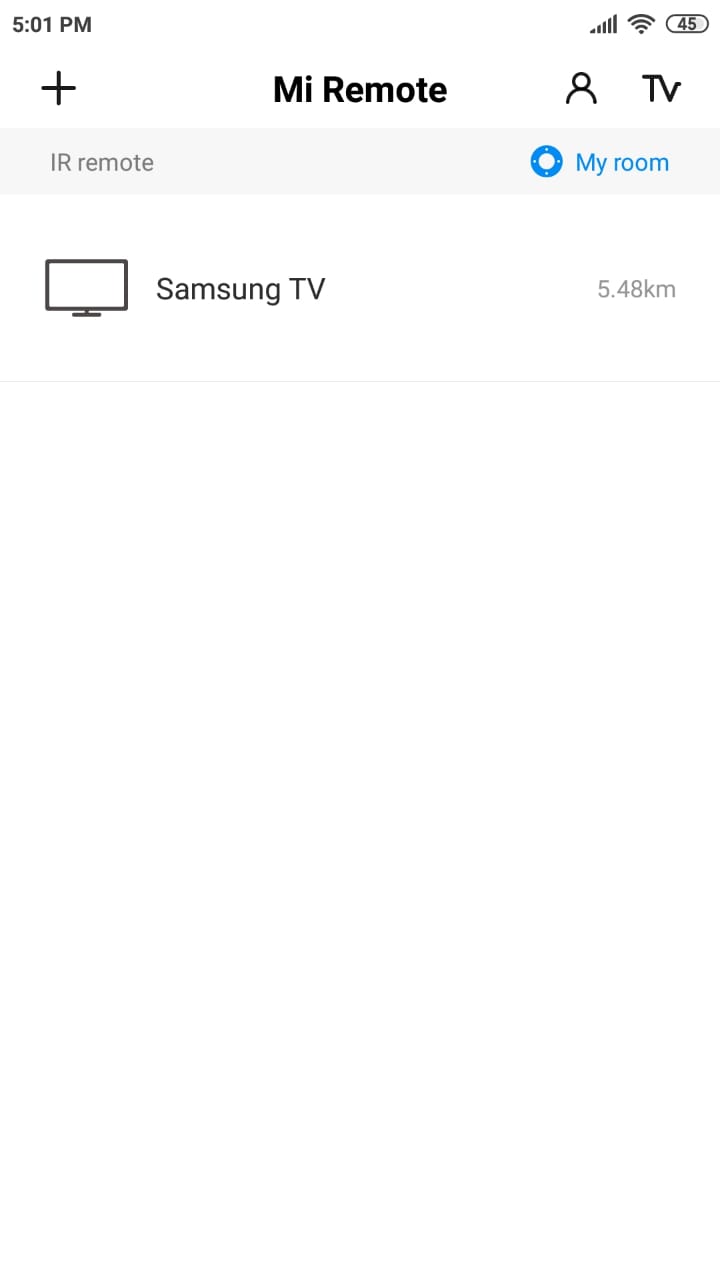
MI Remote adalah Aplikasi yang dikeluarkan oleh Xiaomi Inc. ini bisa digunakan sebagai remote TV biasa dan smart TV hampir semua jenis merk TV melalui media Infra Red. Bila Anda ingin memasang aplikasi ini di smartphone yang Anda miliki, maka HP Anda harus memiliki OS minimal Android 6.0 (Marshmallow).

Dari penjelasan di atas, pastinya Anda sudah bisa mengerti bahwa aplikasi android remote TV tanpa infrared hanya bisa digunakan pada televisi yang support dengan Wifi dan jaringan internet yaitu smart TV. Jadi bila Anda mencari aplikasi android remote TV tanpa infrared untuk televisi biasa yang hanya support infrared, maka saya pastikan tidak ada. Semoga membantu dan bermanfaat.

Jumat, 06 Desember 2019

Cukup Mudah Menukar Poin Telkomsel dengan Kuota Internet

Telkomsel POIN adalah program loyalitas yang ditujukan untuk pengguna Telkomsel (kartuHalo, simPATI, As dan Loop). Tiap pengguna Telkomsel akan mendapatkan POIN yang bisa ditukarkan dengan beragam penawaran menarik yang dapat dilihat di katalog POIN rewards di *700# atau aplikasi MyTelkomsel.

Tahukah Anda bahwa setiap akhir tahun Poin Telkomsel yang Anda miliki akan direset? Oleh karena itu, daripada poin yang Anda miliki hangus, alangkah lebih baiknya apabila poin tersebut Anda tukar dengan kuota internet. Cara menukar poin telkomsel dengan kuota internet sangat mudah. Pada kesempatan kali ini akan saya berikan langkah-langkah untuk menukarkannya.


Sebelum menukarkan poin telkomsel yang Anda miliki, Anda harus tahu terlebih dahulu berapa jumlah poin telkomsel yang Anda miliki. Tenang saja, pada langkah-langkah yang saya sampaikan ini, Anda juga akan sekaligus mengetahui jumlah poin telkomsel yang Anda miliki dan juga masa berlakunya. Untuk lebih jelasnya, berikut adalah langkah-langkahnya:
  • Silakan Anda akses kode dial UMB *700# maka Anda akan menemukan halaman informasi yang berisi jumlah poin yang Anda miliki dan juga masa berlakunya. Selanjutnya silakan Anda pilih nomor [3] Telco&Digital

  • Selanjutnya silakan Anda pilih nomor [1] Internet


  • Ada 2 paket internet yang ditawarkan oleh telkomsel, yaitu Paket Internet 100 MB dan Paket Internet 300 MB. Silakan Anda pilih salah satu paket yang ditawarkan oleh telkomsel tersebut. Bisa [1] Paket Internet 100MB atau [2] Paket Internet 300MB


  • Apabila Anda memilih paket 100MB, maka Anda harus memiliki minimal 100 Poin telkomsel dan juga pulsa minimal 10 rupiah. Sedangkan apabila Anda ingin membeli paket yang 300MB, maka Anda harus memiliki minimal 170 Poin dan pulsa minimal 10 rupiah. Oh iya, kedua paket tersebut bisa digunakan disemua jaringan dan tanpa pembagian waktu penggunaannya. Masa aktifnya juga cukup lama yaitu 7 Hari. Untuk membelinya, silakan Anda pilih [1] YA


Salah satu keuntungan menggunakan kartu Telkomsel adalah ketika Anda melakukan pengisian pulsa (bagi pengguna kartu prabayar) dan melakukan pembayaran tagihan (bagi pengguna kartu pasca bayar) adalah mendapatkan Poin Telkomsel. Poin tersebut bisa Anda gunakan untuk ditukarkan dengan bonus saldo LinkAja, Voucher KFC, Kuota data Internet, dan lain sebagainya. Yang harus Anda ingat adalah bahwa Poin telkomsel memiliki masa berlaku.

Seperti yang sudah saya singgung di atas bahwa setiap akhir tahun (tanggal 31 Desember), maka poin telkomsel yang Anda miliki akan dikembalikan menjadi 0 (Nol) lagi. Oleh karena itu, alangkah lebih baiknya apabila sebelum poin yang Anda miliki hangus, poin tersebut segera Anda tukarkan dengan berbagai benefit yang ditawarkan oleh telkomsel poin.

Demikian penjelasan singkat saya mengenai cara mudah menukar poin telkomsel dengan kuota internet. Semoga artikel ini membantu dan bermanfaat bagi Anda.

Kamis, 05 Desember 2019

Cukup Mudah Menghitung Lama Waktu Transfer Data


Upload atau Transfer Data adalah proses mengirim data (umumnya berbentuk file/ berkas) dari komputer pribadi ke suatu sistem seperti server web, server FTP(File Transfer Protocol) atau sistem serupa lainnya yang kemudian akan dipublikasikan di internet baik secara pribadi atau umum (dapat dinikmati oleh semua pengguna internet). Contoh aplikasi yang digunakan untuk mengunggah adalah FileZilla, Winscp, dan lain sebagainya.

Pertanyaannya Bagaimana cara menghitung waktu yang dibutuhkan dalam melakukan upload/ transfer data ? Untuk menghitung waktu yang dibutuhkan untuk download suatu file sebenarnya sangat sederhana dan cukup mudah. Dalam hal ini, yang perlu Anda ketahui adalah ukuran file yang akan Anda download dan kecepatan internet yang ANda miliki.

Misal ukuran file yang akan Anda upload adalah 100MB (megabyte), sedangkan kecepatan internet ANda adalah5 5Mbps (megabit per second). Maka untuk mengitung waktu yang Anda butuhkan untuk mentransfer file yang ukurannya adalah 100MB adalah:


  • Langkah pertama adalah mengkonversi ukuran File yang akan di upload yaitu mengkonversi megabyte (MB) menjadi byte kilobyte (KB)
70MB = 1024KB (kilobyte) x 100= 102400KB


  • Kemudian mengkonversi kecepatan internet yaitu Mbps (megabit per second) menjadi KBps (kilobyte per second)
5Mbps = 5 x 1000kbps = 5000Kbps (kilobit per second)
5000Kbps = 5000/8 = 625KBps (kilobyte per second)


  • Selanjutnya  setelah konversi ukuran file download dan konversi kecepatan download sudah selesai, langkah selanjutnya adalah menghitung waktu yang dibutuhkan untuk download. Rumus menghitung lama waktu download adalah besar ukuran file dibagi dengan kecepatan download.
102400KB/625KBps = 163.84 second (detik)
164 detik = 164/60 = 2.73 menit.

Jadi untuk mendownload suatu file dengan ukuran 100MB dengan kecepatan internet 5Mbps dibutuhkan waktu 2.73 menit (dengan catatan kecepatan download konstan/tetap).

Beberapa hal yang harus Anda ketahui sebelum menghitung lama waktu transfer/ upload data adalah sebagai berikut:
1 Byte = 8 Bit
1 KB (kilobyte) = 1024 Byte 
1 MB (megabyte) = 1024 KB (kilobyte)
1 GB (gigabyte) = 1024 MB (megabyte)
1 TB (terabyte) = 1024 GB (gigabyte)

Selain menghitung lamanya waktu upload yang dibutuhkan, Anda bisa mempelajari cara menghitung kuota data internet dan juga cara menghitung KB, MB, dan GB.

Demikian langkah-langkah cara mudah menghitung lama waktu mentransfer data dari komputer, laptop atau perngkat mobile. Semoga membantu dan bermanfaat.


Rabu, 04 Desember 2019

Teknologi "3D Printing" Membangun Rumah Anda


Construction 3D Printing(c3Dp) atau 3D Construction Printing (3DCP) mengacu pada berbagai teknologi yang menggunakan pencetakan 3D sebagai metode inti untuk membuat bangunan atau komponen konstruksi.

Ada berbagai metode 3D Printing yang digunakan pada skala konstruksi, ini termasuk metode utama berikut: ekstrusi (beton / semen, lilin, busa, polimer), ikatan bubuk (ikatan polimer, ikatan reaktif, sintering) dan pengelasan tambahan. 3D Printing pada skala konstruksi akan memiliki beragam aplikasi dalam sektor swasta, komersial, industri, dan publik. Keuntungan potensial dari teknologi ini termasuk konstruksi yang lebih cepat, biaya tenaga kerja yang lebih rendah, peningkatan kompleksitas dan / atau akurasi, integrasi fungsi yang lebih besar dan lebih sedikit limbah yang dihasilkan.

Sejumlah pendekatan yang berbeda telah ditunjukkan hingga saat ini yang meliputi pembuatan bangunan dan komponen konstruksi di lokasi dan di luar lokasi, menggunakan robot industri, sistem gantry, dan kendaraan otonom yang ditambatkan. Demonstrasi konstruksi teknologi pencetakan 3D hingga saat ini telah mencakup pembuatan perumahan, komponen konstruksi (panel dan kolom cladding dan struktural), jembatan dan infrastruktur sipil, terumbu buatan, dan patung.

Teknologi ini telah mengalami peningkatan popularitas yang signifikan dalam beberapa tahun terakhir dengan banyak perusahaan baru, termasuk beberapa didukung oleh nama-nama terkemuka dari industri konstruksi dan akademisi. Hal ini menyebabkan beberapa tonggak penting, seperti bangunan 3D Printed pertama, jembatan 3D Printed  pertama, bagian 3D Printed  pertama di gedung publik, bangunan 3D Printed  pertama yang hidup di Eropa dan CIS, bangunan 3D Printed  pertama di Eropa yang sepenuhnya disetujui oleh pihak berwenang (COBOD International), di antara banyak lainnya.

Generasi pertama 2000 - 2010
Pada tahun 2003, Rupert Soar memperoleh pendanaan dan membentuk kelompok konstruksi bentuk bebas di Loughborough University, Inggris, untuk mengeksplorasi potensi peningkatan teknik pencetakan 3D yang ada untuk aplikasi konstruksi. Pekerjaan awal mengidentifikasi tantangan untuk mencapai titik impas yang realistis untuk teknologi pada skala konstruksi dan menyoroti bahwa mungkin ada cara ke dalam aplikasi dengan secara besar-besaran meningkatkan nilai proposisi desain terintegrasi (banyak fungsi, satu komponen). Pada tahun 2005, grup ini mendapatkan dana untuk membangun mesin cetak 3D konstruksi skala besar menggunakan komponen 'off the shelf' (pompa beton, beton semprot, sistem gantry) untuk mengeksplorasi seberapa kompleks komponen-komponen tersebut dapat dan secara realistis memenuhi tuntutan untuk konstruksi.

Generasi kedua 2010 - sekarang
Pada tanggal 18 Januari 2015 perusahaan memperoleh liputan pers lebih lanjut dengan pembukaan 2 bangunan lebih lanjut, vila bergaya mansion dan menara 5 lantai, menggunakan komponen cetak 3D. Inspeksi foto rinci menunjukkan bahwa bangunan dibuat dengan komponen cetak pracetak dan 3D. Bangunan-bangunan berdiri sebagai struktur lengkap pertama dari jenisnya yang dibuat menggunakan teknologi cetak 3D konstruksi. Pada Mei 2016 'gedung perkantoran' baru dibuka di Dubai. Ruang seluas 250 meter persegi (2.700 kaki persegi) inilah yang disebut oleh proyek Museum Masa Depan Dubai sebagai gedung kantor cetak-3D pertama di dunia. Pada 2017 sebuah proyek ambisius untuk membangun gedung pencakar langit dicetak 3D di Uni Emirat Arab diumumkan. Konstruksi Cazza akan membantu membangun struktur. Saat ini tidak ada detail spesifik, seperti tinggi bangunan atau lokasi tepatnya. 

FreeFAB Wax ™, ditemukan oleh James B Gardiner dan Steven Janssen di Laing O'Rourke (perusahaan konstruksi). Teknologi yang dipatenkan telah dikembangkan sejak Maret 2013. Teknik ini menggunakan pencetakan 3D skala konstruksi untuk mencetak volume tinggi lilin yang direkayasa (hingga 400L / jam) untuk membuat cetakan cetakan 3D yang 'cepat dan kotor' untuk beton pracetak, beton bertulang serat gelas (GRC) dan dapat disemprotkan lainnya bahan. Permukaan cetakan pengecoran kemudian digiling 5 sumbu menghilangkan sekitar 5mm lilin untuk membuat cetakan berkualitas tinggi (sekitar 20 mikron kekasaran permukaan). Setelah komponen sembuh, cetakan kemudian dihancurkan atau dilelehkan dan lilin disaring dan digunakan kembali, secara signifikan mengurangi limbah dibandingkan dengan teknologi cetakan konvensional. Manfaat dari teknologi ini adalah kecepatan fabrikasi cetakan cepat, peningkatan efisiensi produksi, pengurangan tenaga kerja dan penghapusan limbah secara virtual dengan menggunakan kembali bahan-bahan untuk cetakan yang dipesan lebih dahulu dibandingkan dengan teknologi cetakan konvensional. 

Sistem ini awalnya diperagakan pada tahun 2014 menggunakan robot industri. Sistem ini kemudian diadaptasi untuk berintegrasi dengan gantry kecepatan tinggi 5 sumbu untuk mencapai toleransi penggilingan permukaan dan kecepatan tinggi yang diperlukan untuk sistem. Sistem industri pertama dipasang di pabrik Laing O'Rourke di Inggris dan akan memulai produksi industri untuk proyek London yang terkemuka pada akhir 2016.
Sumber: Wikipedia


Demikian penjelasan singkat mengenai teknologi 3D Printing yang sudah berkembang dan sudah diimplementasikan sesuai dengan tampilan dari simulasi video di atas, semoga bermanfaat.

Selasa, 03 Desember 2019

Cara Mudah Setting Mikrotik Routerboard Sebagai Repeater

Seperangkat radio repeater biasanya terdiri dari penerima radio yang terhubung ke pemancar radio. Sinyal yang diterima diperkuat dan dikirim kembali, sering pada frekuensi lain, untuk memberikan cakupan di luar halangan. Penggunaan duplexer memungkinkan repeater menggunakan satu antena untuk menerima dan mengirim sekaligus.

Pada case kali ini saya akan tuliskan cara mudah melakukan setting repeater pada Mikrotik Routerboard 951 UI, berikut tahapan-tahapannya:
  • Akses RB951Ui-2HnD  dengan aplikasi winbox, dan enable-kan interface wireless-nya
  • Kemudian pilih menu bridge, dan tambahkan interface yang akan dikelompokkan ke mode bridge.

  • Tambahkan ip address pada interface bridge1, gateway dan dns server.


  • Selanjutnya konfigurasi mode wireles menjadi station bridge, scan wireless AP, sesuaikan ssid dan key wifi-nya.


  • Selanjutnya setelah registered, create virtual AP, dengan ssid dan key yang boleh sama ataupun beda dengan AP nya.


  • Prihal penambahan interface wireless virtual yang ditambahkan tadi akan dijadikan sebagai ssid dan key wifi yang berfungsi sebagai repeater, atau penguat sinyal radio supaya client yang tidak sinyalnya tidak ter-cover oleh sinyal radio dari router akan tetap dapat terkoneksi internet melalui sinyal radio yang berasal dari repeater tersebut.
  • Langkah terakhir sesuai dengan gambar di atas adalah melakukan pengujian terhadap sinyal radio yang dihasilkan oleh repeater yang sudah kita setting sebelumnya, apakah bisa terkoneksi atau tidak. untuk lebih jelasnya akan saya demokan melalui channel youtube berikut:

Demikian penjelasan singkat mengenai cara mudah setting mikrotik routerboard sebagai repeater, terima kasih sudah menyediakan waktu luangnya berkunjung ke blog saya, semoga bermanfaat.


Cara Mudah Setting P2P di Radio Ubiquity

Dalam jaringan, Point-to-Point Protocol (PPP) adalah data link protokol yang umum digunakan dalam membangun hubungan langsung antara ...